
<主な変更内容>
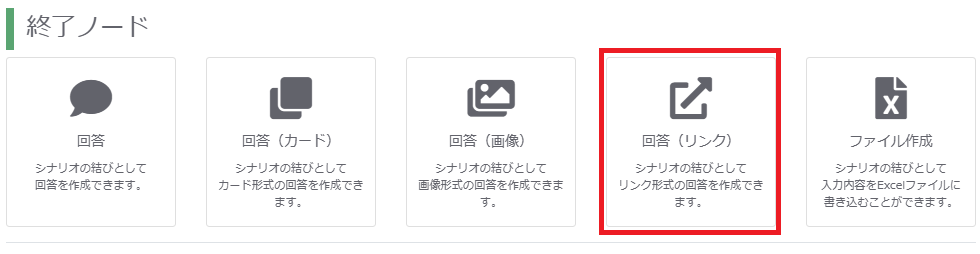
1)シナリオトーク・アンケートトークに回答(リンク)ノードを追加
2)QAボット・カスタムボットのデザイン設定に「ウィジェット下部の表示」を追加
3)発話編集時のプレビューを実際のチャットボットの画面と同じ幅になるよう変更
4)テナント契約者変更機能の追加
5)その他、文言や軽微なバグの修正
1)シナリオトーク・アンケートトークに回答(リンク)ノードを追加
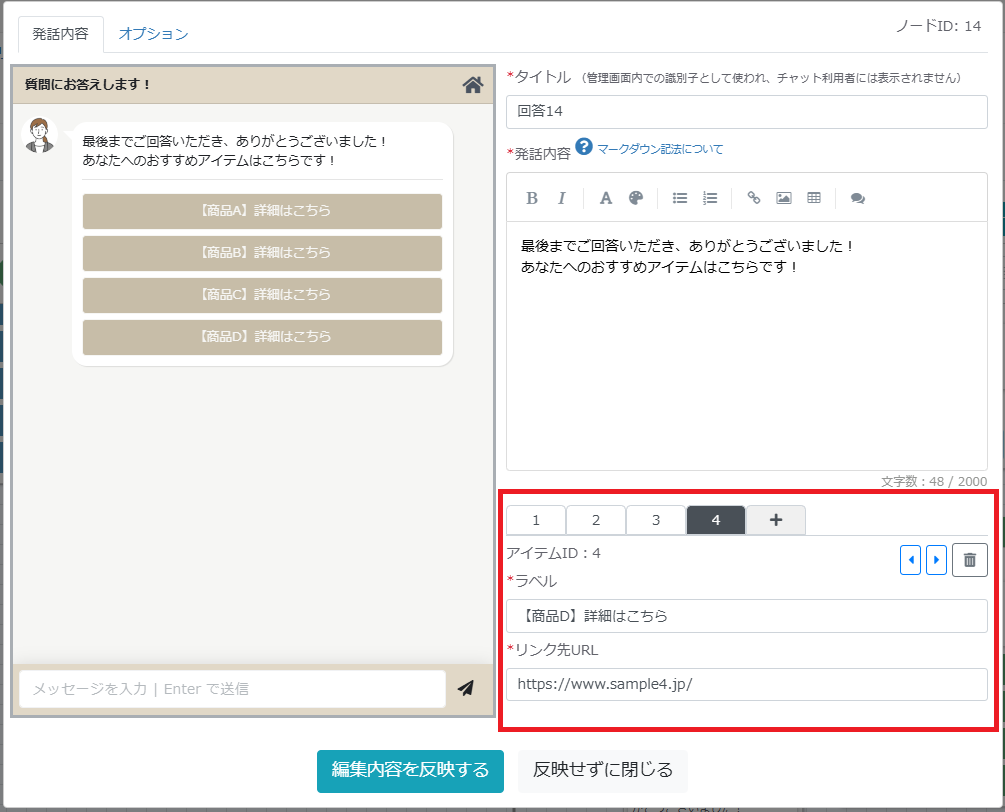
回答(カード)ノードや回答(画像)ノードとの違いとして、画像を設定しない場合でもリンクを設定できるようになるため、画像の準備が難しい場合でもご利用いただけるようになります。
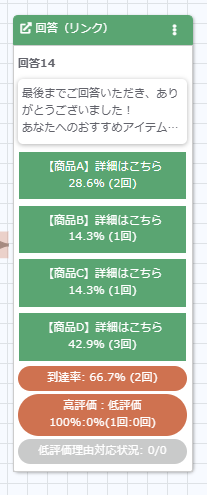
また、回答(カード)ノードや回答(画像)ノードと同様にリンクのクリック回数の計測も可能です。
【ノード一覧の表示】
【回答(リンク)ノードの発話編集画面】
【クリック回数の計測】
こちらは「利用状況」タブからご覧いただけます。
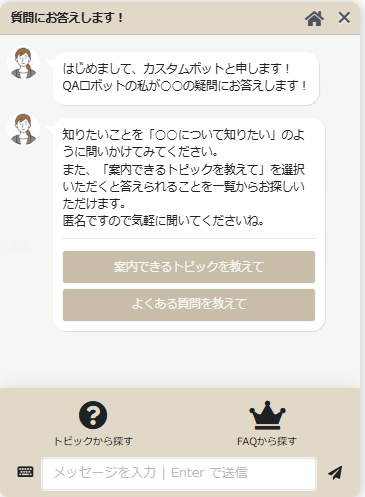
2)QAボット・カスタムボットのデザイン設定に「ウィジェット下部の表示」を追加
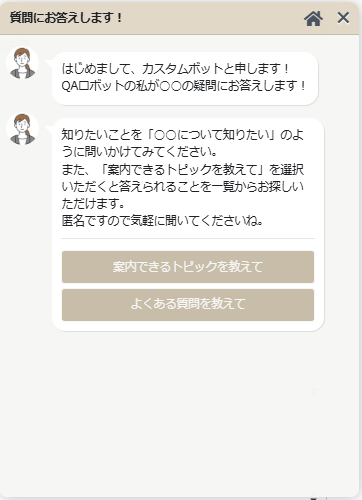
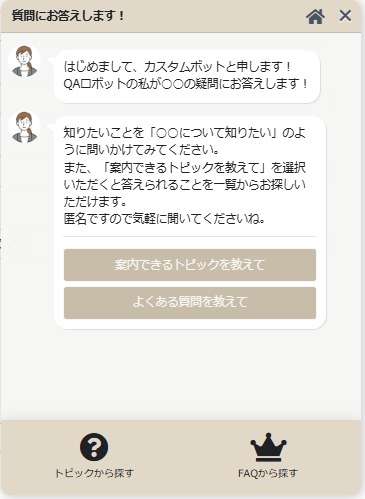
この項目では、入力支援メニューやメッセージ入力欄の表示設定を選択できます。
チャット利用者からのメッセージ入力を受け付けたくない場合などにご活用ください。
選択できる表示方法は以下の通りです。
・「ウィジェット下部を表示する」→従来通り入力支援メニューと入力欄の両方を表示する
・「ウィジェット下部を表示しない」→入力支援メニューと入力欄の両方を非表示にする
・「入力支援メニューのみ表示する」→入力支援メニューのみ表示する
■ ご利用時の注意事項
・評価機能で低評価の理由を聞く場合や、意見投稿を受け付ける場合は、「ウィジェット下部を表示する」を設定してください。
・シナリオトークやアンケートトークでメッセージ入力を求めるノードを利用している場合は「ウィジェット下部を表示する」を設定してください。
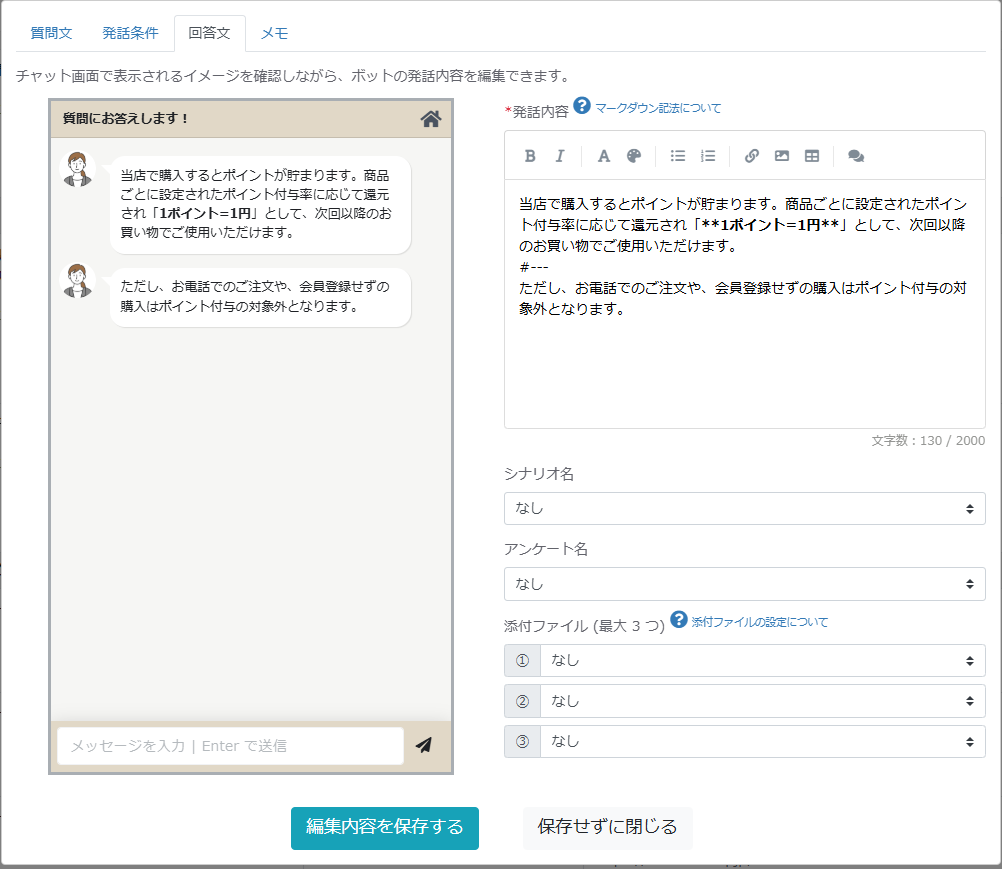
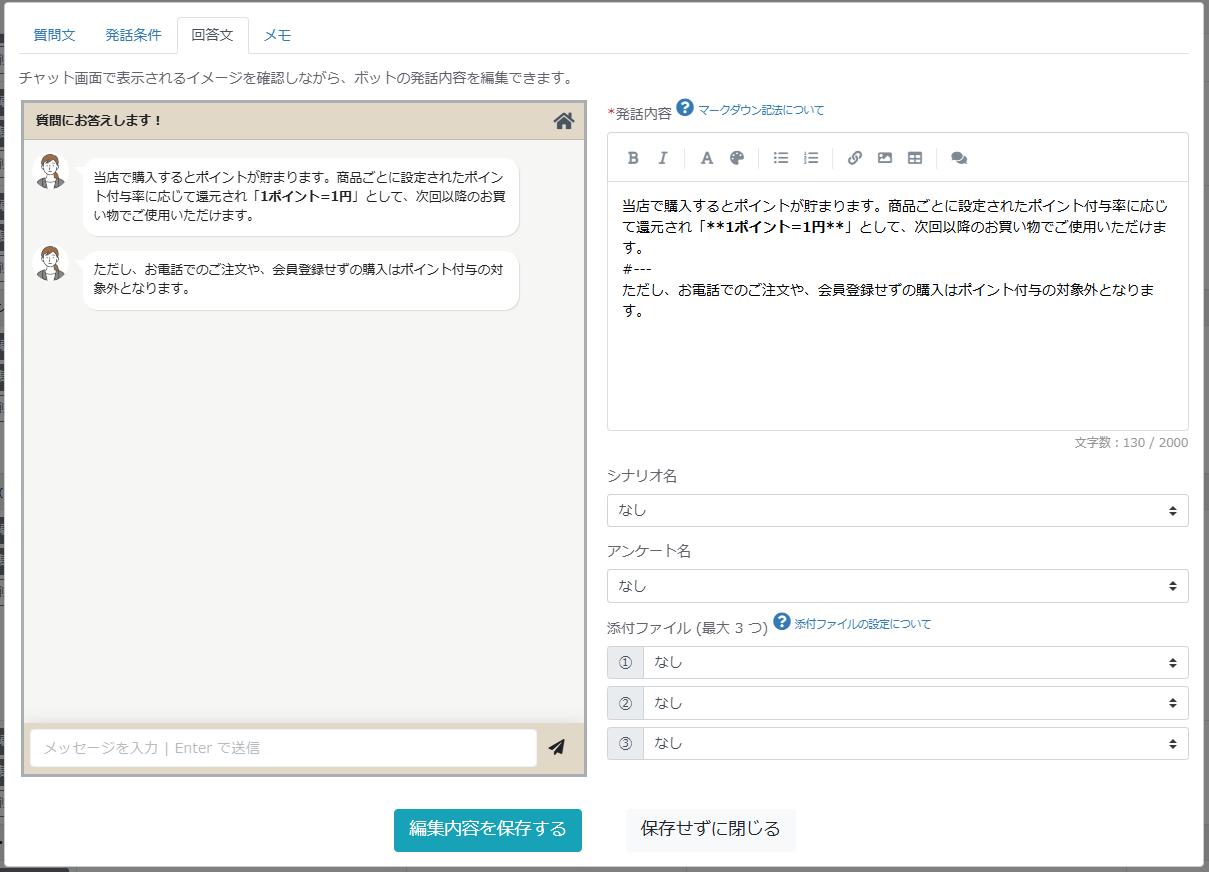
3)発話編集時のプレビューを実際のチャットボットの画面と同じ幅になるよう変更
これにより、改行位置などの設定を実際のチャットボットの画面と合わせて設定しやすくなります。
【ウィジェットのサイズが小の場合】
【ウィジェットのサイズが大の場合】
4)テナント契約者変更機能の追加
これまでテナント契約者の変更にはサポートチームの対応が必要でしたが、今回のアップデートにより、管理画面から変更を行えるようになります。
■ ご利用時の注意事項
・本機能が利用できるのはテナント契約者のみです。
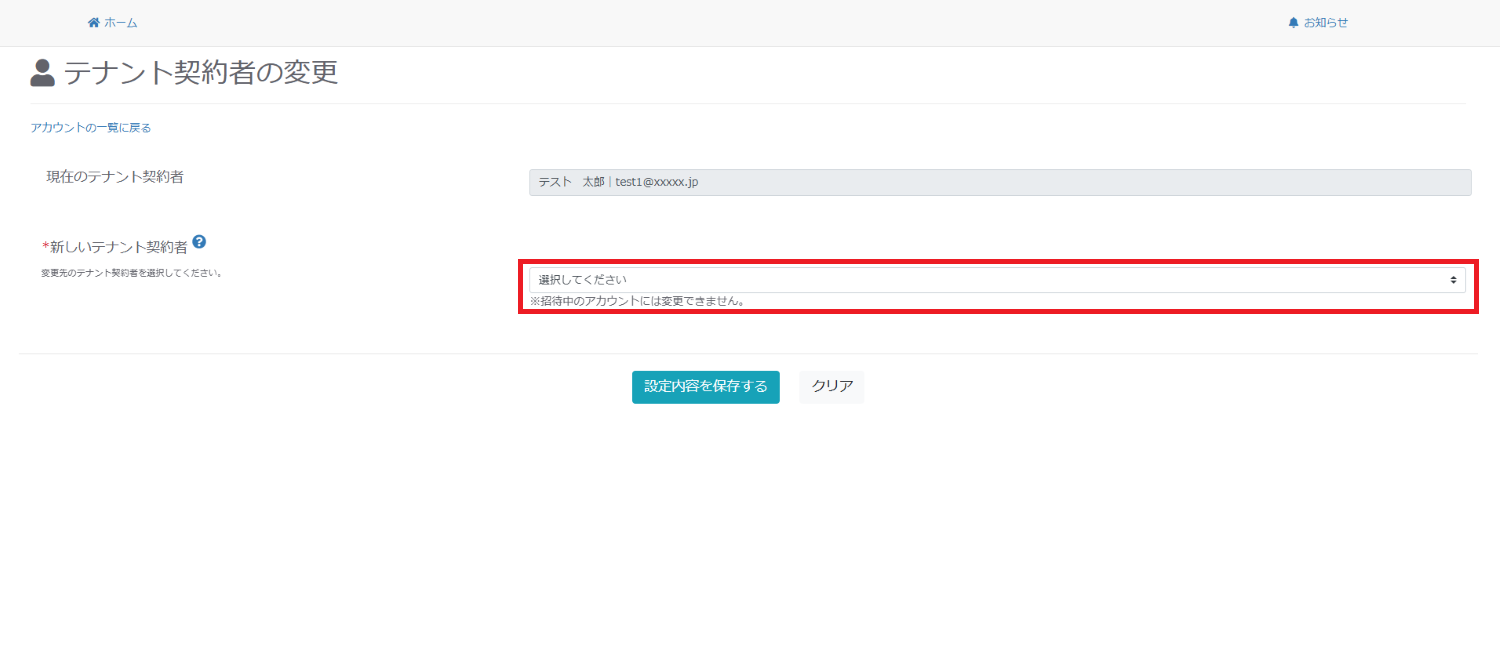
・新しいテナント契約者は、登録済みのユーザーから選択できます。
・招待中のユーザーは、テナント契約者として選択できません。
・変更が完了すると、前契約者および新契約者に通知メールが送信されます。
■ 変更の流れ
「テナント契約者の変更ボタン」をクリックします。
このボタンは、現在のテナント契約者としてログインしている場合のみ表示されます。
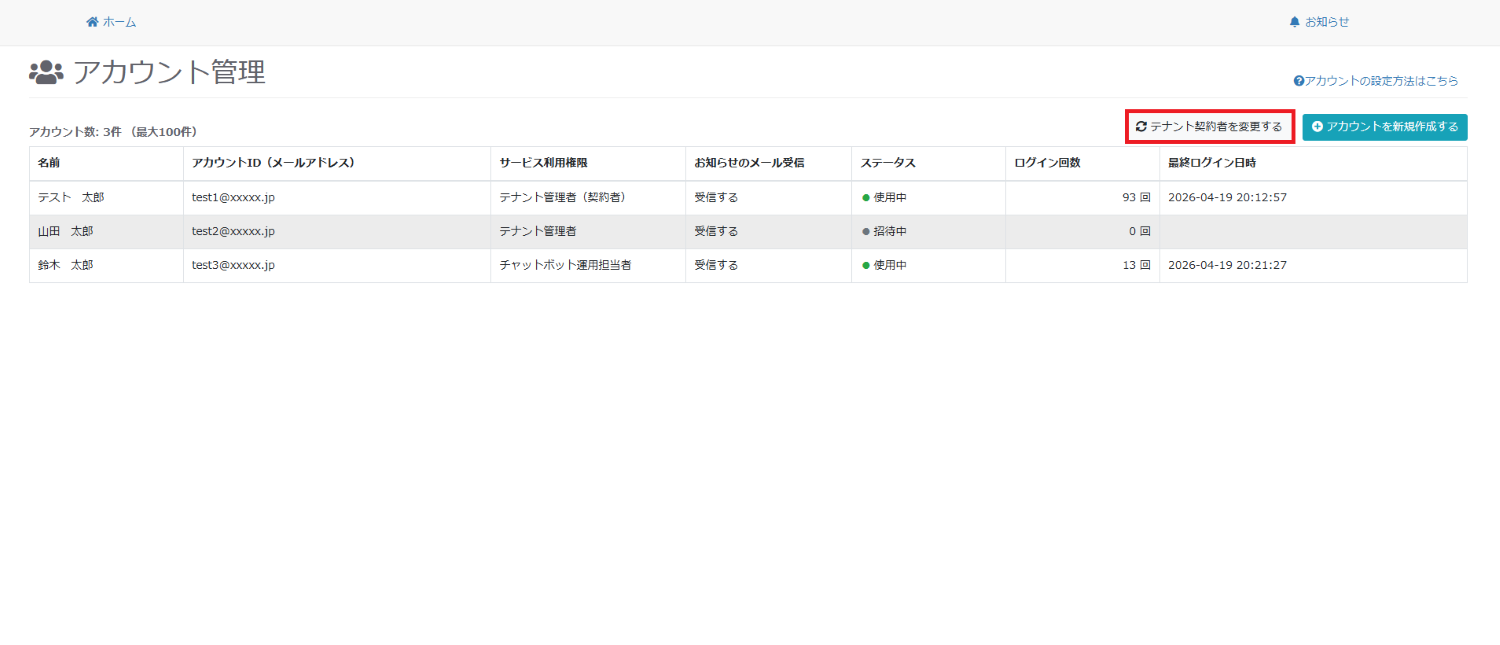
クリックすると、テナント契約者の変更画面が表示されます。
変更先のアカウントを選択し、「設定内容を保存する」をクリックします。
確認モーダルが表示されるため、「変更する」をクリックします。
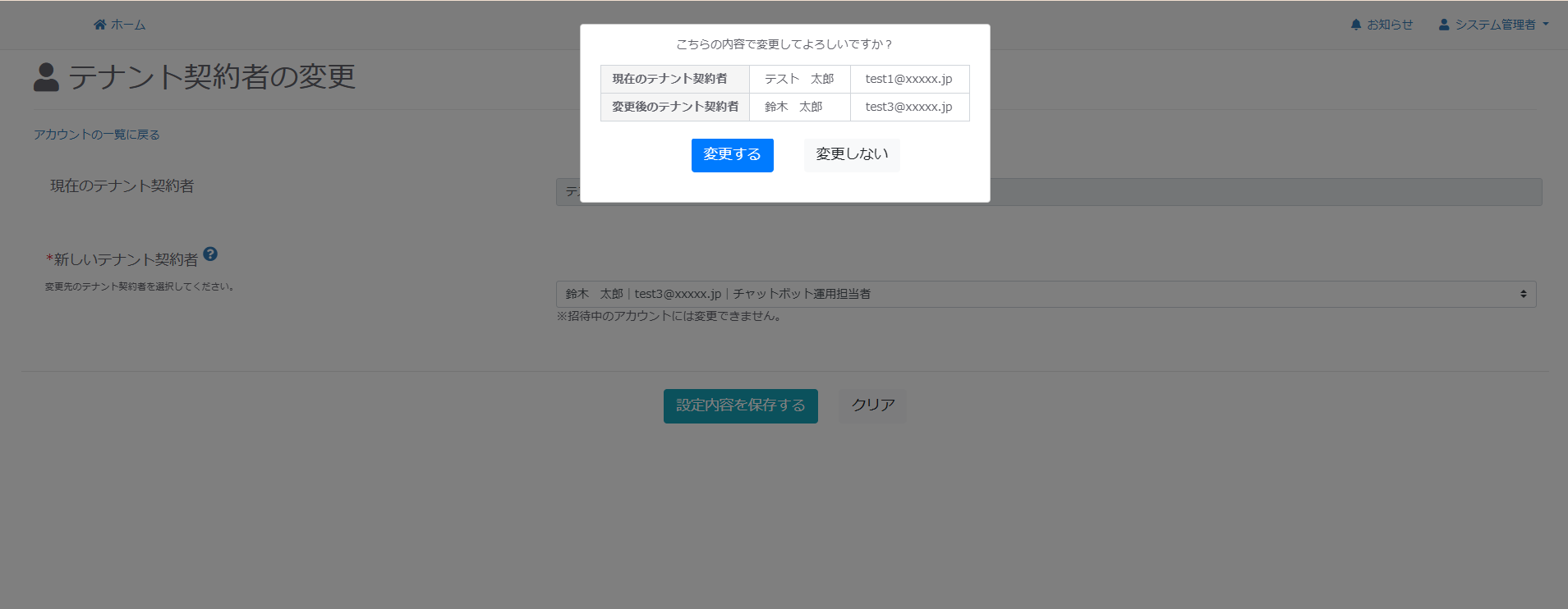
変更が完了すると、アカウント管理画面に遷移します。